
FarmaLat Impresora
Para computadoras con Windows. Se instala una sola vez (unos 5 minutos) y desde ahí FarmaLat imprime el ticket directo en tu impresora térmica, sin ventanas ni pasos extra.
Antes de empezar
- Tu impresora de tickets conectada y prendida, y que ya imprima desde Windows (con su driver).
- Usa la computadora de la caja, con Google Chrome.
- El programa se llama QZ Tray por dentro (es el motor que usamos) y sus ventanas están en inglés. Es normal.
-
1. Descarga el programa
Pesa unos 140 MB; puede tardar un par de minutos.
Descargar para Windows -
2. Ábrelo
Abre FarmaLat-Impresora-Windows.exe desde las descargas de Chrome (arriba a la derecha) o desde la carpeta Descargas.
- Si sale "Windows protegió su PC" (pantalla azul): da clic en Más información y luego en Ejecutar de todas formas. Sale porque el programa es nuevo; es seguro.
- Si pregunta "¿Quieres permitir que esta aplicación haga cambios en el dispositivo?": da clic en Sí.
-
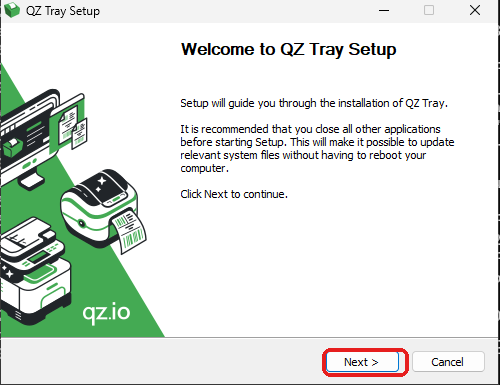
3. Da clic en "Next"
-
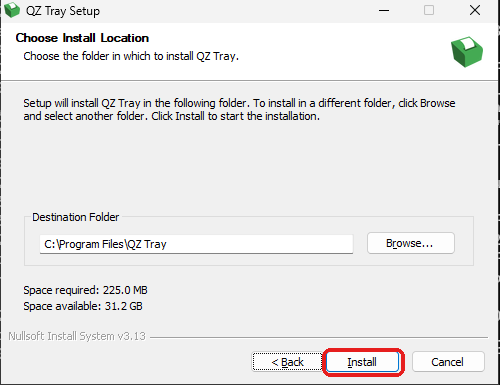
4. Da clic en "Install"
No cambies la carpeta.
-
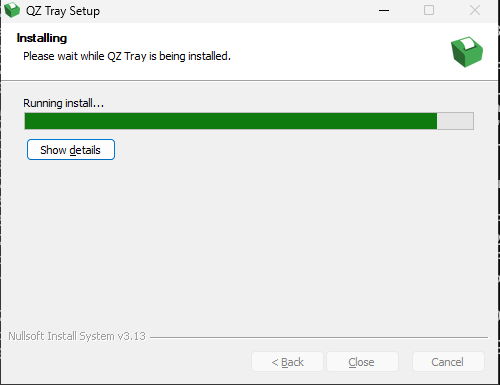
5. Espera a que termine
Tarda como un minuto. La ventana se cierra sola y el programa queda abierto: aparece un cuadrito verde junto al reloj (a veces dentro de la flechita ^).
-
6. Actívalo en FarmaLat
Entra a FarmaLat en Chrome y abre cualquier ticket (por ejemplo, el de tu última venta).
- En Papel elige el ancho de tu rollo: 58 mm (el chico) u 80 mm.
- Da clic en Usar FarmaLat Impresora.
- Si Chrome pregunta si FarmaLat puede buscar y conectarse a dispositivos de tu red local, da clic en Permitir.

Sale tu ticket impreso. Listo. Desde ahora Imprimir ticket sale directo, y al cobrar se imprime solo.
Preguntas
- ¿Y si se apaga o se reinicia la computadora?
- No pasa nada. El programa se abre solo cada vez que prendes la computadora. No hay que volver a instalar ni activar nada.
- FarmaLat dice "FarmaLat Impresora no está abierta en esta computadora".
- Alguien lo cerró. Busca QZ Tray en el menú Inicio de Windows, ábrelo y vuelve a imprimir.
- No salió el ticket.
- Revisa que la impresora esté prendida, con papel y la tapa cerrada. Si la computadora tiene varias impresoras de tickets, déjala como predeterminada en Windows (Configuración, Impresoras).
- Sale muy ancho o cortado.
- Cambia Papel en el ticket a 58 mm u 80 mm según tu rollo.
- ¿Hay que instalarlo en cada computadora?
- Solo en las computadoras con Windows que imprimen tickets. En Mac, Android y iPad no hace falta.
¿Te atoraste? Escríbenos por WhatsApp y lo vemos contigo. Basado en QZ Tray (software libre, licencia LGPL 2.1).